SYSTEM
应用部署
src/content/notes/system/应用部署.md 应用部署
MySQL
在Docker容器中部署MySQL,通过外部mysql客户端操作MySQL Server
端口映射:
-
容器内的网络服务和外部机器不能直接通信,外部机器和宿主机可以直接通信,宿主机和容器可以直接通信
-
当容器中的网络服务需要被外部机器访问时,可以将容器中提供服务的端口映射到宿主机的端口上。外部机器访问宿主机的该端口,从而间接访问容器的服务。这种操作称为:端口映射
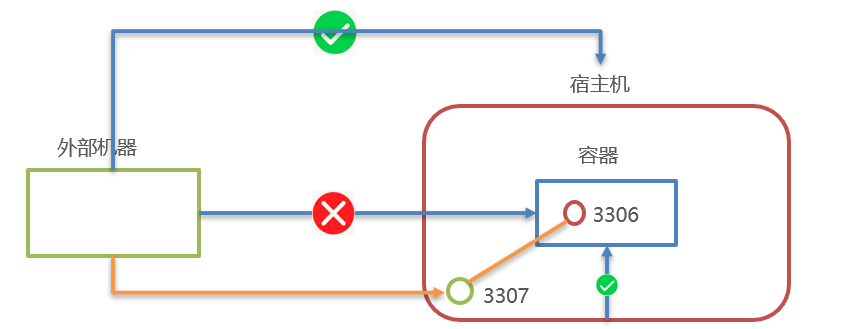
MySQL部署步骤:搜索mysql镜像,拉取mysql镜像,创建容器,操作容器中的mysql
-
搜索mysql镜像
docker search mysql -
拉取mysql镜像
docker pull mysql:5.6 -
创建容器,设置端口映射、目录映射
# 在/root目录下创建mysql目录用于存储mysql数据信息 mkdir ~/mysql cd ~/mysqldocker run -id \ -p 3307:3306 \ --name=c_mysql \ -v $PWD/conf:/etc/mysql/conf.d \ -v $PWD/logs:/logs \ -v $PWD/data:/var/lib/mysql \ -e MYSQL_ROOT_PASSWORD:[已隐藏] \ mysql:5.6参数说明:
-p 3307:3306:将容器的 3306 端口映射到宿主机的 3307 端口-v $PWD/conf:/etc/mysql/conf.d:将主机当前目录下的 conf/my.cnf 挂载到容器的 /etc/mysql/my.cnf,配置目录-v $PWD/logs:/logs:将主机当前目录下的 logs目录挂载到容器的 /logs,日志目录-v $PWD/data:/var/lib/mysql:将主机当前目录下的data目录挂载到容器的 /var/lib/mysql 。数据目录- `-e MYSQL_ROOT_PASSWORD:[已隐藏] root 用户的密码。
-
进入容器,操作mysql
docker exec –it c_mysql /bin/bash -
使用外部机器连接容器中的mysql
Tomcat
-
搜索tomcat镜像
docker search tomcat -
拉取tomcat镜像
docker pull tomcat -
创建容器,设置端口映射、目录映射
# 在/root目录下创建tomcat目录用于存储tomcat数据信息 mkdir ~/tomcat cd ~/tomcatdocker run -id --name=c_tomcat \ -p 8080:8080 \ -v $PWD:[已隐藏] \ tomcat参数说明:
-
-p 8080:8080:将容器的8080端口映射到主机的8080端口 -
`-v $PWD:[已隐藏]
-
-
使用外部机器访问tomcat
Nginx
-
搜索nginx镜像
docker search nginx -
拉取nginx镜像
docker pull nginx -
创建容器,设置端口映射、目录映射
# 在/root目录下创建nginx目录用于存储nginx数据信息 mkdir ~/nginx cd ~/nginx mkdir conf cd conf # 在~/nginx/conf/下创建nginx.conf文件,粘贴下面内容 vim nginx.confuser nginx; worker_processes 1; error_log /var/log/nginx/error.log warn; pid /var/run/nginx.pid; events { worker_connections 1024; } http { include /etc/nginx/mime.types; default_type application/octet-stream; log_format main '$remote_addr - $remote_user [$time_local] "$request" ' '$status $body_bytes_sent "$http_referer" ' '"$http_user_agent" "$http_x_forwarded_for"'; access_log /var/log/nginx/access.log main; sendfile on; #tcp_nopush on; keepalive_timeout 65; #gzip on; include /etc/nginx/conf.d/*.conf; }docker run -id --name=c_nginx \ -p 80:80 \ -v $PWD/conf/nginx.conf:/etc/nginx/nginx.conf \ -v $PWD/logs:/var/log/nginx \ -v $PWD/html:/usr/share/nginx/html \ nginx参数说明:
-p 80:80:将容器的 80端口映射到宿主机的 80 端口-v $PWD/conf/nginx.conf:/etc/nginx/nginx.conf:将主机当前目录下的 /conf/nginx.conf 挂载到容器的 :/etc/nginx/nginx.conf,配置目录-v $PWD/logs:/var/log/nginx:将主机当前目录下的 logs 目录挂载到容器的/var/log/nginx,日志目录
-
使用外部机器访问nginx
Redis
-
搜索redis镜像
docker search redis -
拉取redis镜像
docker pull redis:5.0 -
创建容器,设置端口映射
docker run -id --name=c_redis -p 6379:6379 redis:5.0 -
使用外部机器连接redis
./redis-cli.exe -h 192.168.149.135 -p 6379