SYSTEM
项目搭建
src/content/notes/system/项目搭建.md 项目搭建
手动搭建
-
在 E 盘下创建目录 mvnproject 进入该目录,作为我们的操作目录
-
创建我们的 Maven 项目,创建一个目录
project-java作为我们的项目文件夹,并进入到该目录 -
创建 Java 代码(源代码)所在目录,即创建
src/main/java -
创建配置文件所在目录,即创建
src/main/resources -
创建测试源代码所在目录,即创建
src/test/java -
创建测试存放配置文件存放目录,即
src/test/resources -
在
src/main/java中创建一个包(注意在 Windos 文件夹下就是创建目录)demo,在该目录下创建Demo.java文件,作为演示所需 Java 程序,内容如下package demo; public class Demo{ public String say(String name){ System.out.println("hello "+name); return "hello "+name; } } -
在
src/test/java中创建一个测试包(目录)demo,在该包下创建测试程序DemoTest.javapackage demo; import org.junit.*; public class DemoTest{ @Test public void testSay(){ Demo d = new Demo(); String ret = d.say("maven"); Assert.assertEquals("hello maven",ret); } } -
在
project-java/src下创建pom.xml文件,格式如下:<?xml version="1.0" encoding="UTF-8"?> <project xmlns="http://maven.apache.org/POM/4.0.0" xmlns:xsi="http://www.w3.org/2001/XMLSchema-instance" xsi:schemaLocation="http://maven.apache.org/POM/4.0.0 http://maven.apache.org/maven-v4_0_0.xsd"> <!--指定pom的模型版本--> <modelVersion>4.0.0</modelVersion> <!--打包方式,web工程打包为war,java工程打包为jar --> <packaging>jar</packaging> <!--组织id--> <groupId>demo</groupId> <!--项目id--> <artifactId>project-java</artifactId> <!--版本号:release,snapshot--> <version>1.0</version> <!--设置当前工程的所有依赖--> <dependencies> <!--具体的依赖--> <dependency> <groupId>junit</groupId> <artifactId>junit</artifactId> <version>4.12</version> </dependency> </dependencies> </project> -
搭建完成 Maven 的项目结构,通过 Maven 来构建项目。Maven 的构建命令以
mvn开头,后面添加功能参数,可以一次性执行多个命令,用空格分离mvn compile:编译mvn clean:清理mvn test:测试mvn package:打包mvn install:安装到本地仓库
注意:执行某一条命令,则会把前面所有的都执行一遍
IDEA搭建
不用原型
-
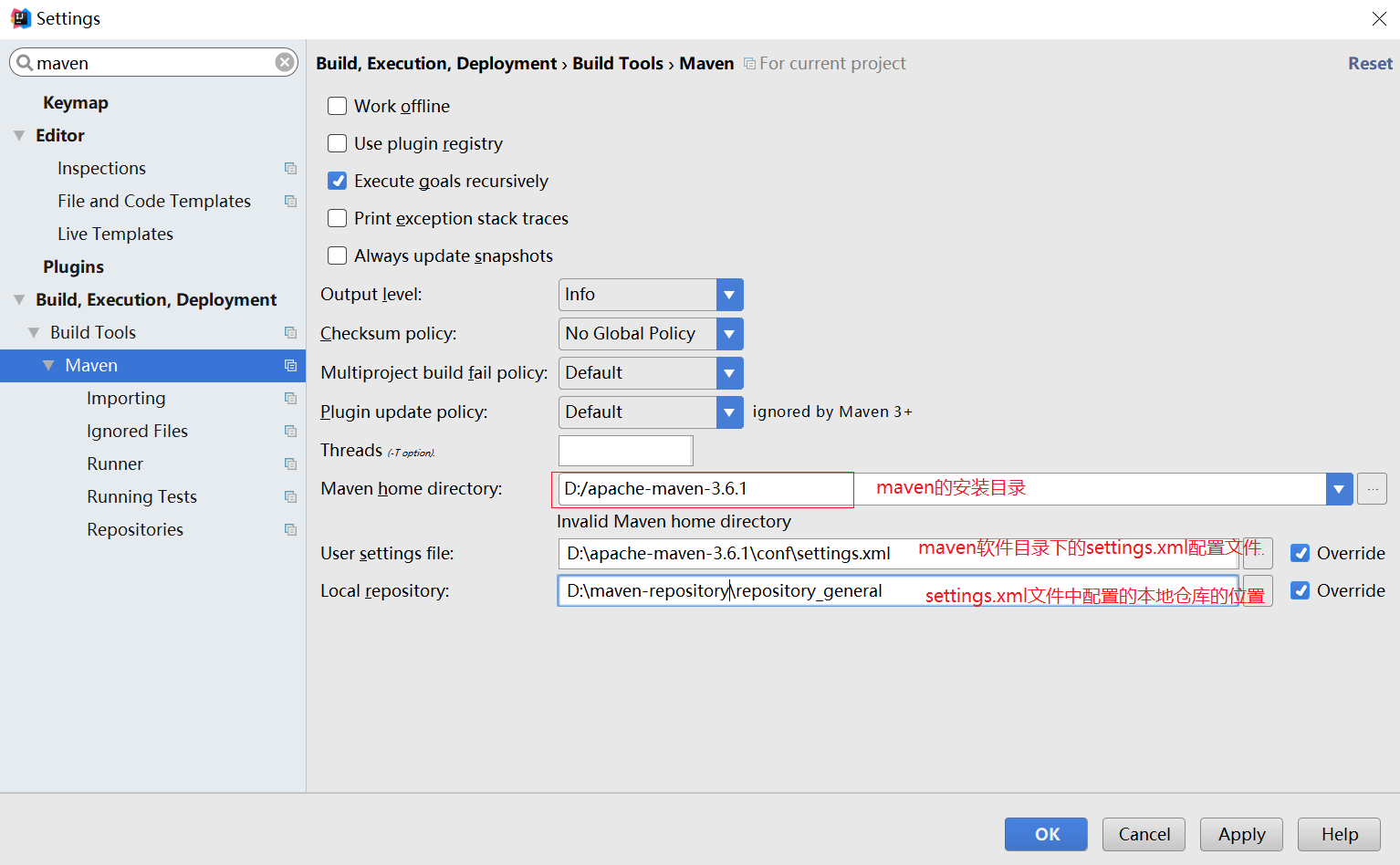
在 IDEA 中配置 Maven,选择 maven3.6.1 防止依赖问题
-
创建 Maven,New Module → Maven → 不选中 Create from archetype
-
填写项目的坐标
- GroupId:demo
- ArtifactId:project-java
-
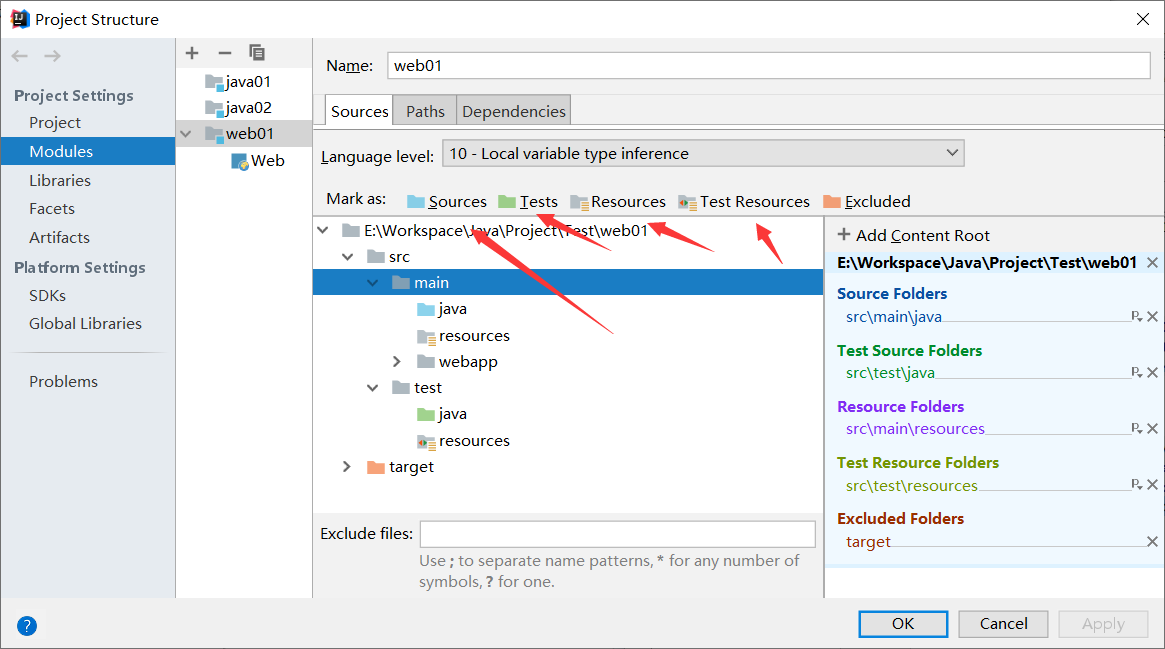
查看各目录颜色标记是否正确
-
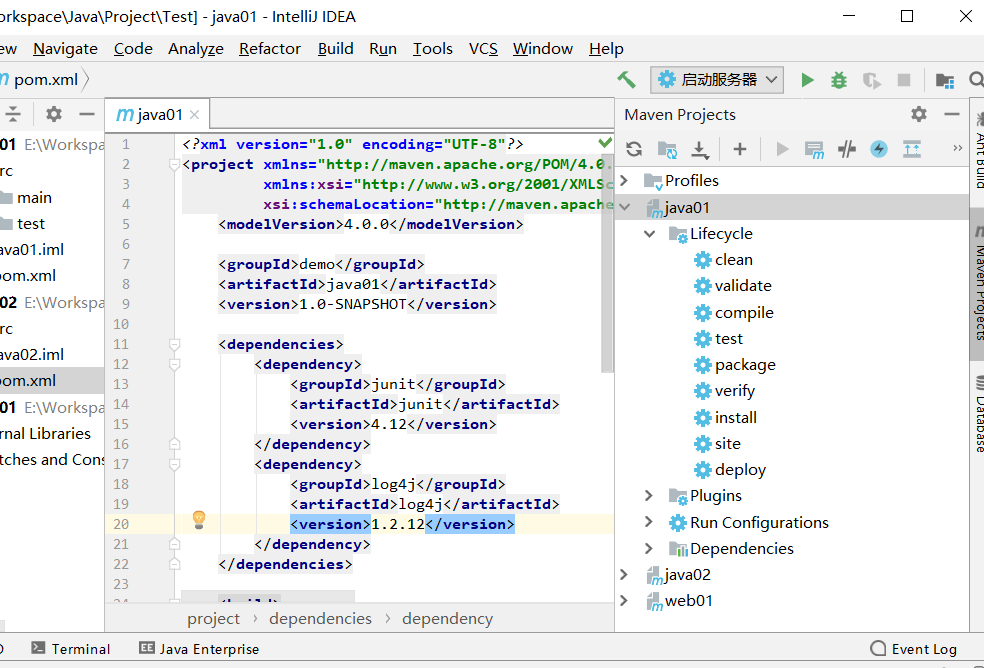
IDEA 右侧侧栏有 Maven Project,打开后有 Lifecycle 生命周期
-
自定义 Maven 命令:Run → Edit Configurations → 左上角 + → Maven

使用原型
普通工程:
-
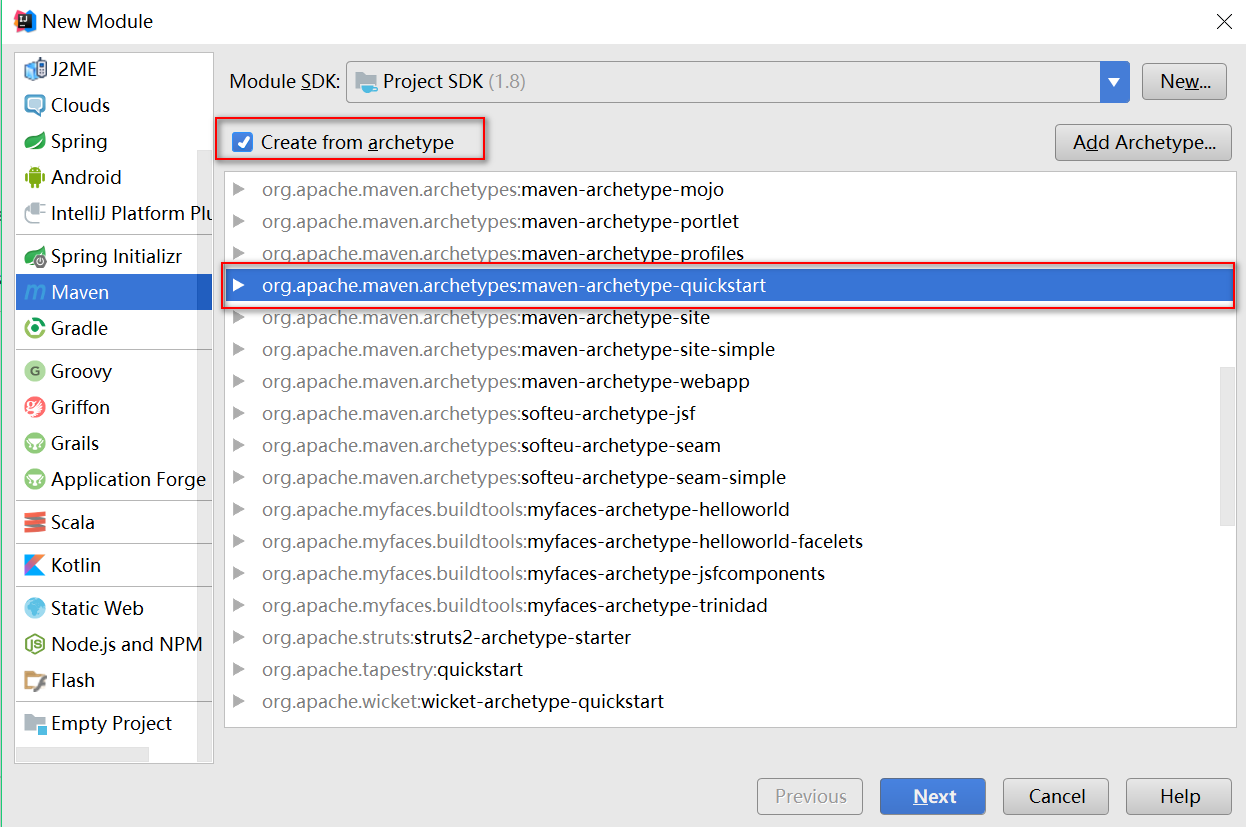
创建 Maven 项目的时候选择使用原型骨架
-
创建完成后发现通过这种方式缺少一些目录,需要手动去补全目录,并且要对补全的目录进行标记
Web 工程:
-
选择 Web 对应的原型骨架(选择 Maven 开头的是简化的)

-
通过原型创建 Web 项目得到的目录结构是不全的,因此需要我们自行补全,同时要标记正确
-
Web 工程创建之后需要启动运行,使用 tomcat 插件来运行项目,在
pom.xml中添加插件的坐标:<?xml version="1.0" encoding="UTF-8"?> <project xmlns="http://maven.apache.org/POM/4.0.0" xmlns:xsi="http://www.w3.org/2001/XMLSchema-instance" xsi:schemaLocation="http://maven.apache.org/POM/4.0.0 http://maven.apache.org/maven-v4_0_0.xsd"> <modelVersion>4.0.0</modelVersion> <packaging>war</packaging> <name>web01</name> <groupId>demo</groupId> <artifactId>web01</artifactId> <version>1.0-SNAPSHOT</version> <dependencies> </dependencies> <!--构建--> <build> <!--设置插件--> <plugins> <!--具体的插件配置--> <plugin> <!--https://mvnrepository.com/ 搜索--> <groupId>org.apache.tomcat.maven</groupId> <artifactId>tomcat7-maven-plugin</artifactId> <version>2.1</version> <configuration> <port>80</port> <!--80端口默认不显示--> <path>/</path> </configuration> </plugin> </plugins> </build> </project> -
插件配置以后,在 IDEA 右侧
maven-project操作面板看到该插件,并且可以利用该插件启动项目,web01 → Plugins → tomcat7 → tomcat7:run