SYSTEM
远程连接
src/content/notes/system/远程连接.md 远程连接
设置IP
NAT
首先设置虚拟机中 NAT 模式的选项,打开 VMware,点击编辑下的虚拟网络编辑器,设置 NAT 参数

注意:VMware Network Adapter VMnet8 保证是启用状态

静态IP
在普通用户下不能修改网卡的配置信息;所以我们要切换到 root 用户进行 ip 配置:su root/su
-
修改网卡配置文件:
vim /etc/sysconfig/network-scripts/ifcfg-ens33 -
修改文件内容
TYPE=Ethernet PROXY_METHOD=none BROWSER_ONLY=no BOOTPROTO=static IPADDR=10.2.111.62 NETMASK=255.255.252.0 GATEWAY=10.2.111.254 DEFROUTE=yes IPV4_FAILURE_FATAL=no IPV6INIT=yes IPV6_AUTOCONF=yes IPV6_DEFROUTE=yes IPV6_FAILURE_FATAL=no IPV6_ADDR_GEN_MODE=stable-privacy NAME=ens33 UUID=2c2371f1-ef29-4514-a568-c4904bd11c82 DEVICE=ens33 ONBOOT=true ########################### BOOTPROTO设置为静态static IPADDR设置ip地址 NETMASK设置子网掩码 GATEWAY设置网关 ONBOOT设置为true在系统启动时是否激活网卡 执行保存 :wq! -
重启网络:systemctl restart network
-
查看IP:ifconfig
-
宿主机 ping 虚拟机,虚拟机 ping 宿主机
-
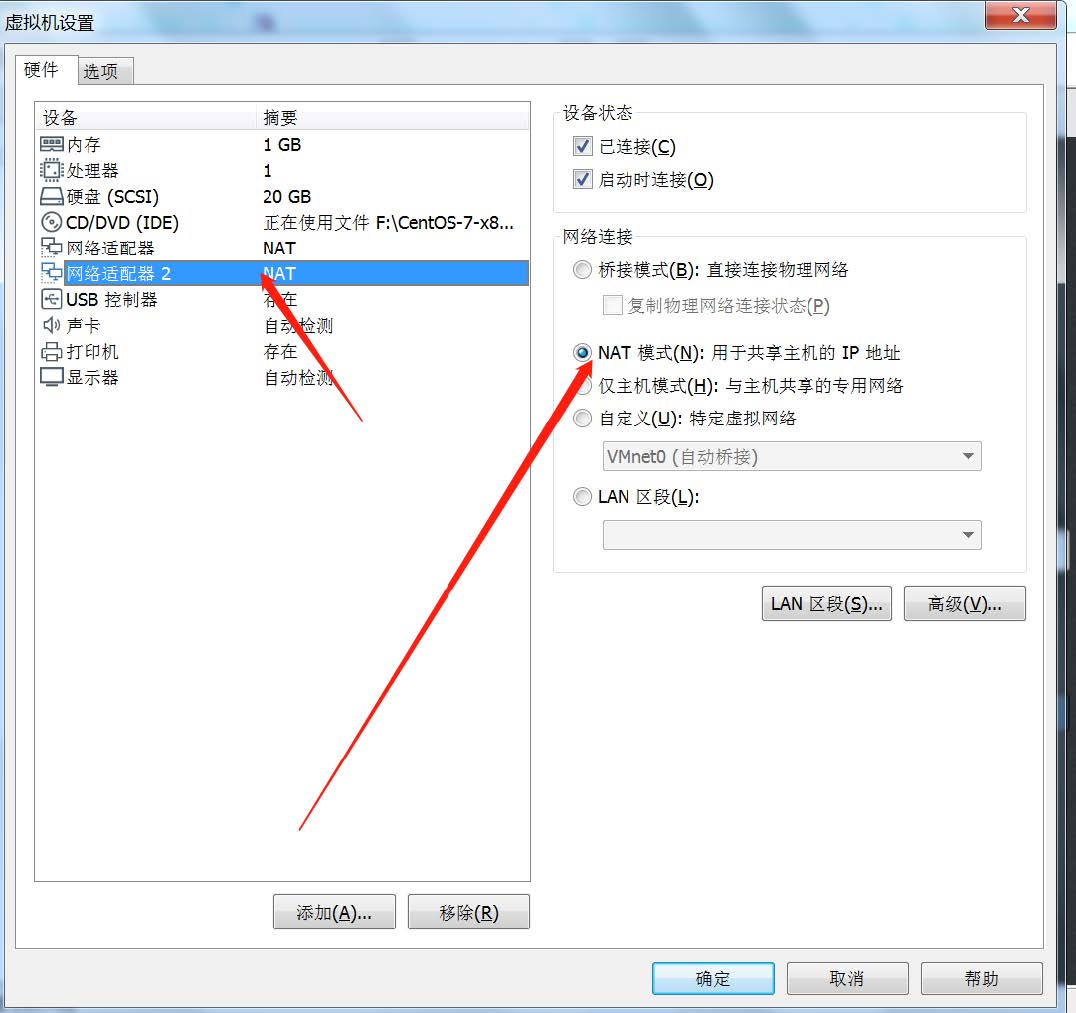
在虚拟机中访问网络,需要增加一块 NAT 网卡
- 【虚拟机】—【设置】—【添加】
-
远程登陆
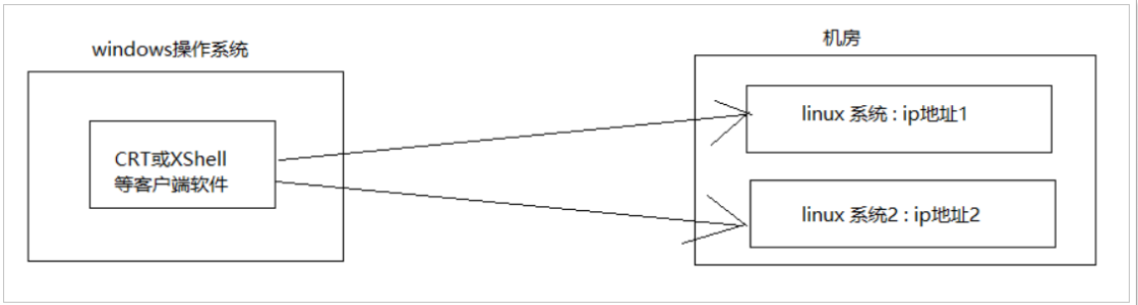
服务器维护工作 都是在 远程 通过 SSH 客户端 来完成的, 并没有图形界面, 所有的维护工作都需要通过命令来完成,Linux 服务器需要安装 SSH 相关服务
首先执行 sudo apt-get install openssh-server 指令,接下来用 xshell 连接
先用普通用户登录,然后转成 root