SYSTEM
本地仓库
src/content/notes/system/本地仓库.md 本地仓库
获取仓库
-
本地仓库初始化
-
在电脑的任意位置创建一个空目录(例如 repo1)作为本地 Git 仓库
-
进入这个目录中,点击右键打开 Git bash 窗口
-
执行命令 git init
如果在当前目录中看到 .git 文件夹(此文件夹为隐藏文件夹)则说明 Git 仓库创建成功
-
-
远程仓库克隆 通过 Git 提供的命令从远程仓库进行克隆,将远程仓库克隆到本地
命令:git clone 远程 Git 仓库地址(HTTPS 或者 SSH)
-
生成 SSH 公钥步骤
- 设置账户
- cd ~/.ssh(查看是否生成过 SSH 公钥)user 目录下
- 生成 SSH 公钥:
ssh-keygen -t rsa -C "email"- -t 指定密钥类型,默认是 rsa ,可以省略
- -C 设置注释文字,比如邮箱
- -f 指定密钥文件存储文件名
- 查看命令:cat ~/.ssh/id_rsa.pub
- 公钥测试命令:ssh -T [邮箱已隐藏]
工作过程
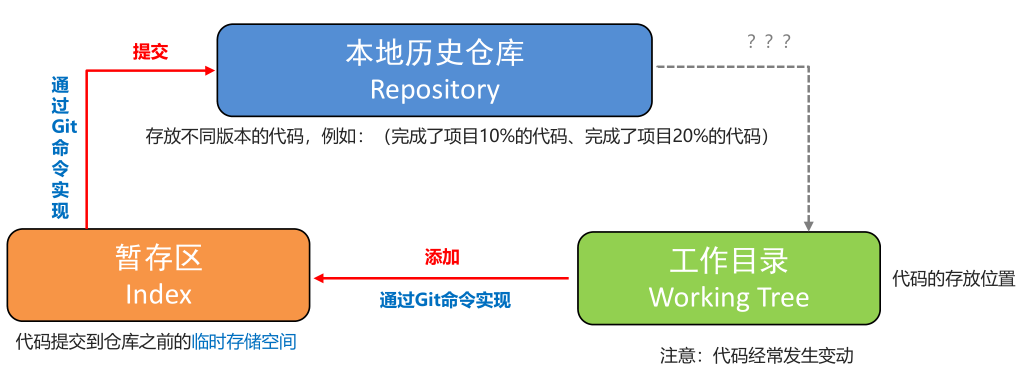
版本库:.git 隐藏文件夹就是版本库,版本库中存储了很多配置信息、日志信息和文件版本信息等
工作目录(工作区):包含 .git 文件夹的目录就是工作目录,主要用于存放开发的代码
暂存区:.git 文件夹中有很多文件,其中有一个 index 文件就是暂存区,也可以叫做 stage,暂存区是一个临时保存修改文件的地方

文件操作
常用命令
| 命令 | 作用 |
|---|---|
| git status | 查看 git 状态 (文件是否进行了添加、提交操作) |
| git add filename | 添加,将指定文件添加到暂存区 |
| git commit -m ‘message’ | 提交,将暂存区文件提交到本地仓库,删除暂存区的该文件 |
| git commit —amend | 修改 commit 的 message |
| git rm filename | 删除,删除工作区的文件,不是仓库,需要提交 |
| git mv filename | 移动或重命名工作区文件 |
| git reset filename | 使用当前分支上的修改覆盖暂存区,将暂存区的文件取消暂存 |
| git checkout filename | 使用暂存区的修改覆盖工作目录,用来撤销本次修改(危险) |
| git log | 查看日志( git 提交的历史日志) |
| git reflog | 可以查看所有分支的所有操作记录(包括已经被删除的 commit 记录的操作) |
其他指令:可以跳过暂存区域直接从分支中取出修改,或者直接提交修改到分支中
- git commit -a 直接把所有文件的修改添加到暂存区然后执行提交
- git checkout HEAD — files 取出最后一次修改,可以用来进行回滚操作
文件状态
-
Git 工作目录下的文件存在两种状态:
- untracked 未跟踪(未被纳入版本控制)
- tracked 已跟踪(被纳入版本控制)
- Unmodified 未修改状态
- Modified 已修改状态
- Staged 已暂存状态
-
查看文件状态:文件的状态会随着我们执行 Git 的命令发生变化
- git status 查看文件状态
- git status –s 查看更简洁的文件状态
文件忽略
一般我们总会有些文件无需纳入Git 的管理,也不希望它们总出现在未跟踪文件列表。 通常都是些自动生成的文件,比如日志文件,或者编译过程中创建的临时文件等。 在这种情况下,我们可以在工作目录中创建一个名为 .gitignore 的文件(文件名称固定),列出要忽略的文件模式。下面是一个示例:
# no .a files
*.a
# but do track lib.a, even though you're ignoring .a files above
!lib.a
# only ignore the TODO file in the current directory, not subdir/TODO
/TODO
# ignore all files in the build/ directory
build/
# ignore doc/notes.txt, but not doc/server/arch.txt
doc/*.txt
# ignore all .pdf files in the doc/ directory
doc/**/*.pdf